Digitale Unterschrift in der Anwendung "Foxit PDF Reader" hinzufügen:
In der folgenden Anleitung wird erklärt, wie eine digitale Unterschrift in der Anwendung "Foxit PDF Reader" hinzugefügt werden kann.
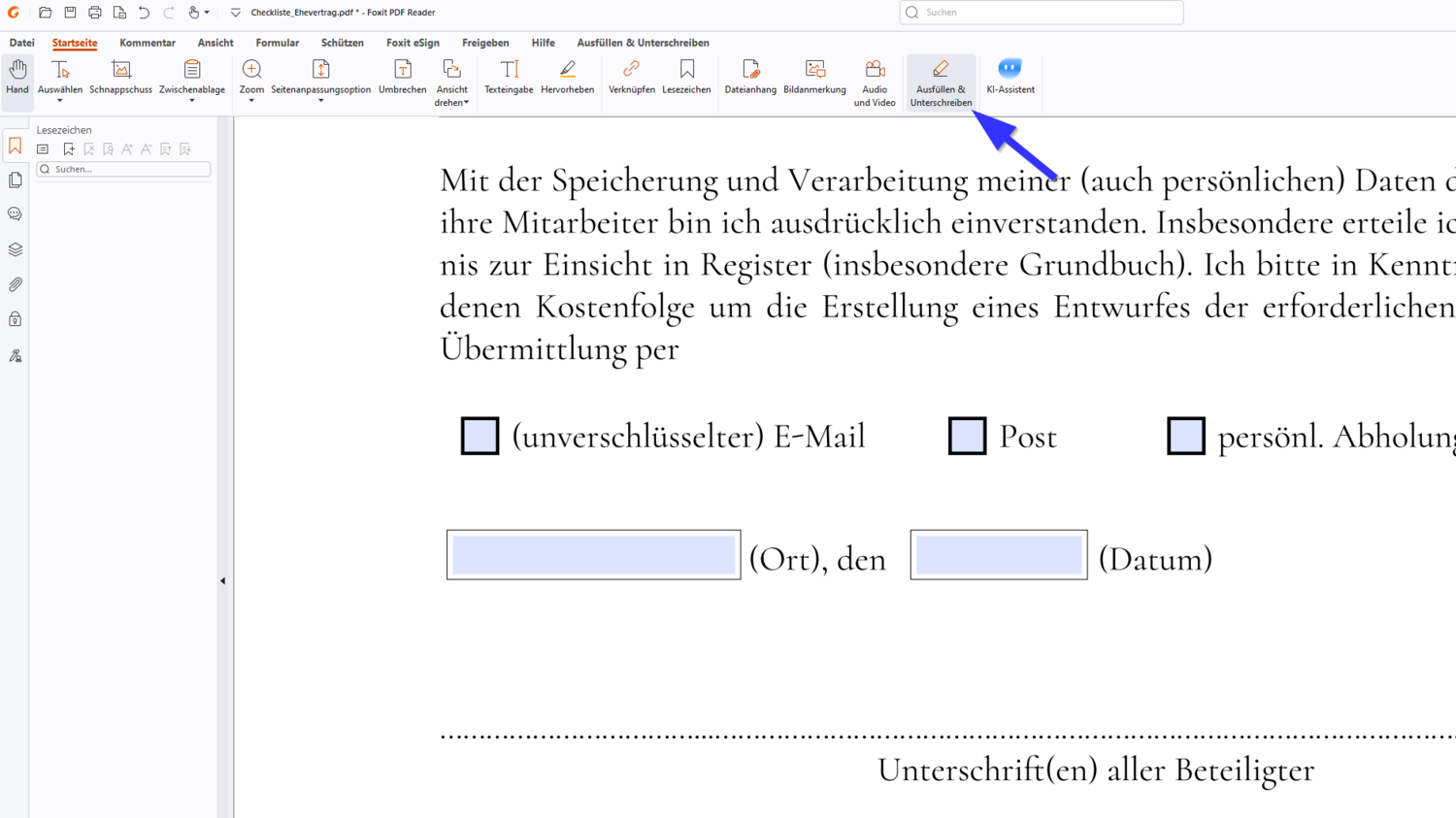
1. Unter dem Menüband "Startseite" muss die Funktion "Ausfüllen & Unterschreiben" geöffnet werden.
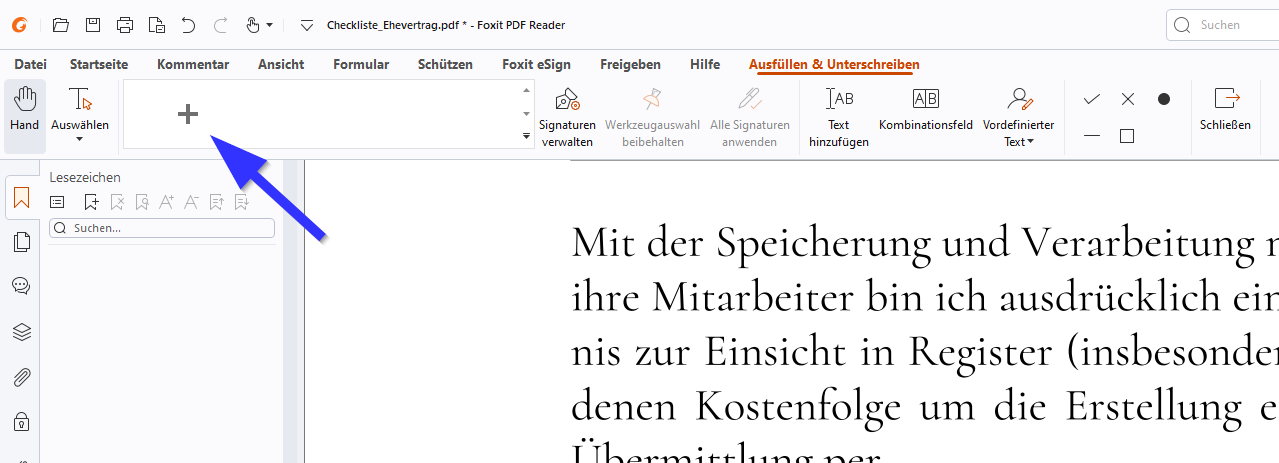
2. Als nächstes muss der "+" Button angeklickt werden:
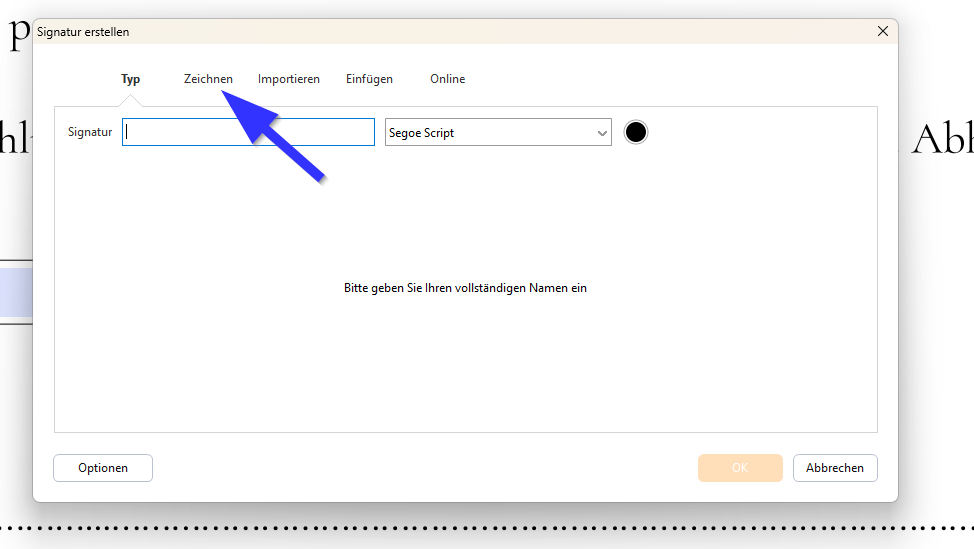
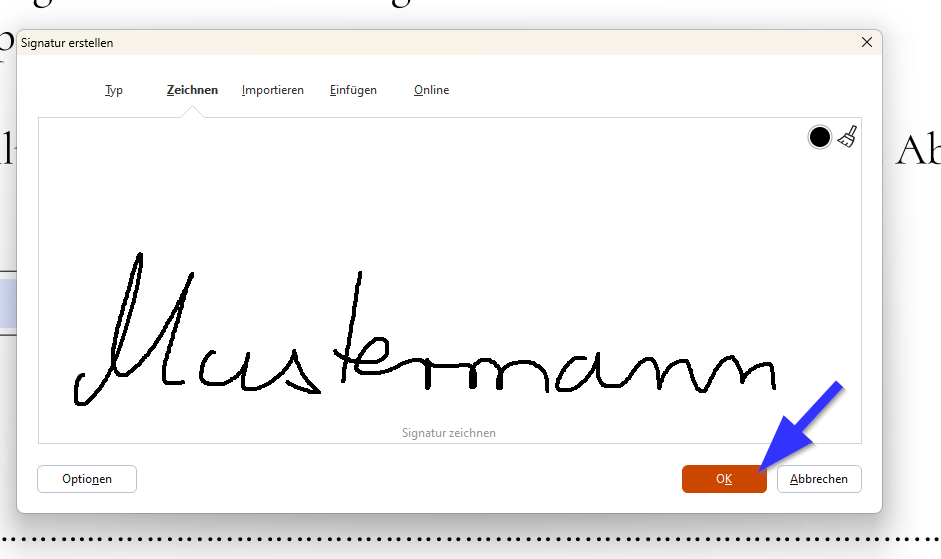
3. Damit mit der Maus die Unterschrift gezeichnet werden kann, muss der Reiter "Zeichen" ausgewählt werden:
4. Nun kann mit der Maus die Unterschrift hinzugefügt werden. Danach den Button "OK" klicken, um die Unterschrift zu speichern:
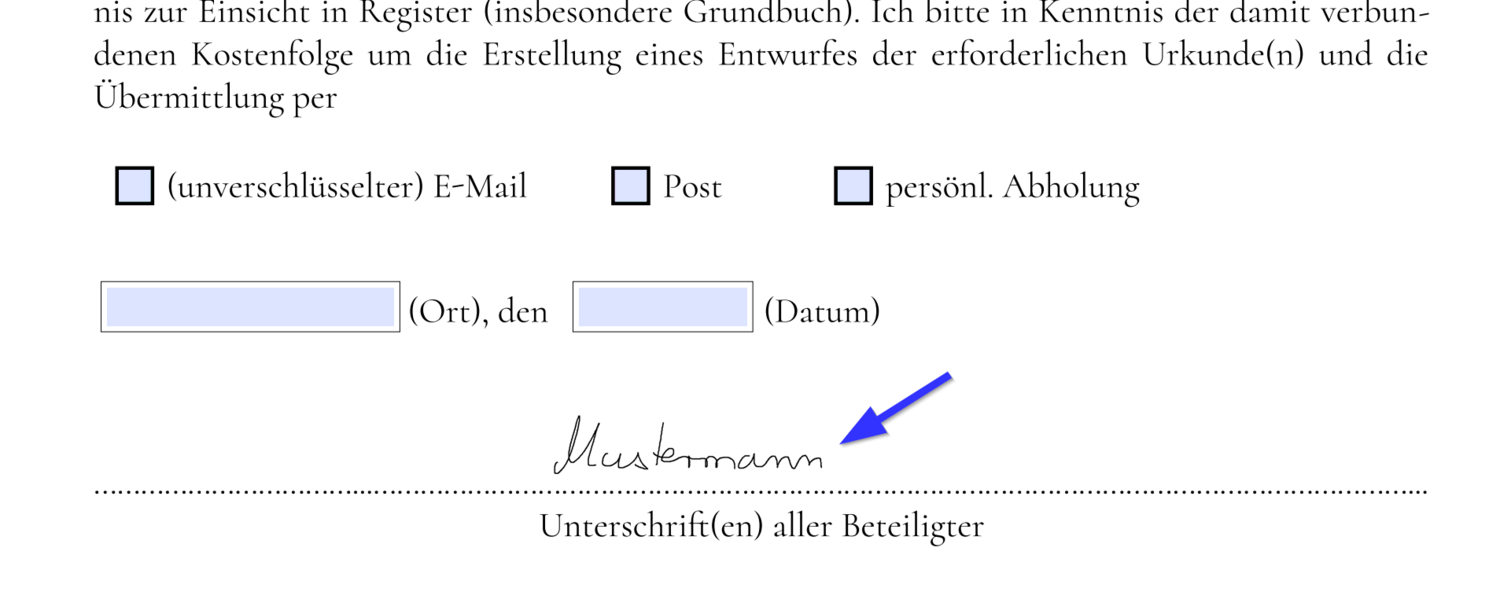
5. Danach landet man wieder im Dokument und die Unterschrift wurde auf den Mauszeiger gepinnt. Mit einen Linksklick der Maus kann die gerade gezeichnete Unterschrift im Dokument plaziert werden:
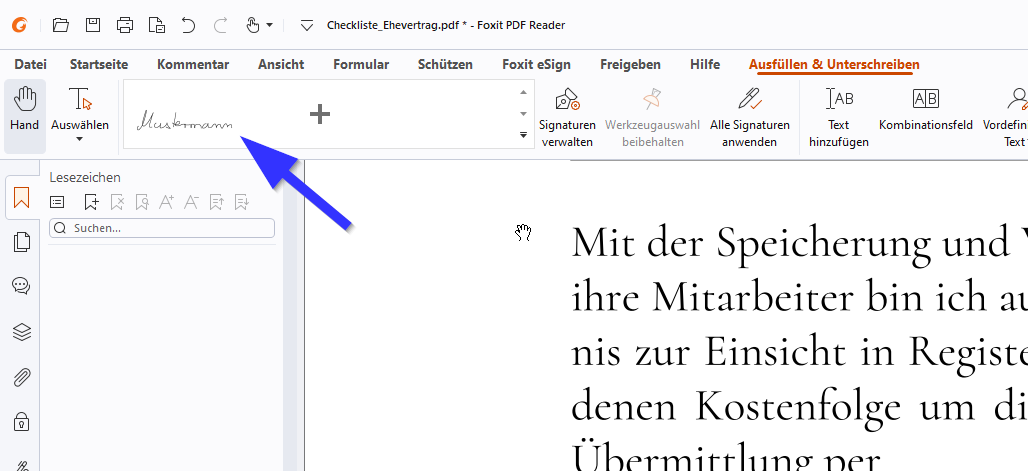
6. Will man die Unterschrift im nächsten Dokument verwenden, kann diese im Reiter "Ausfüllen & Unterschreiben" gefunden werden: